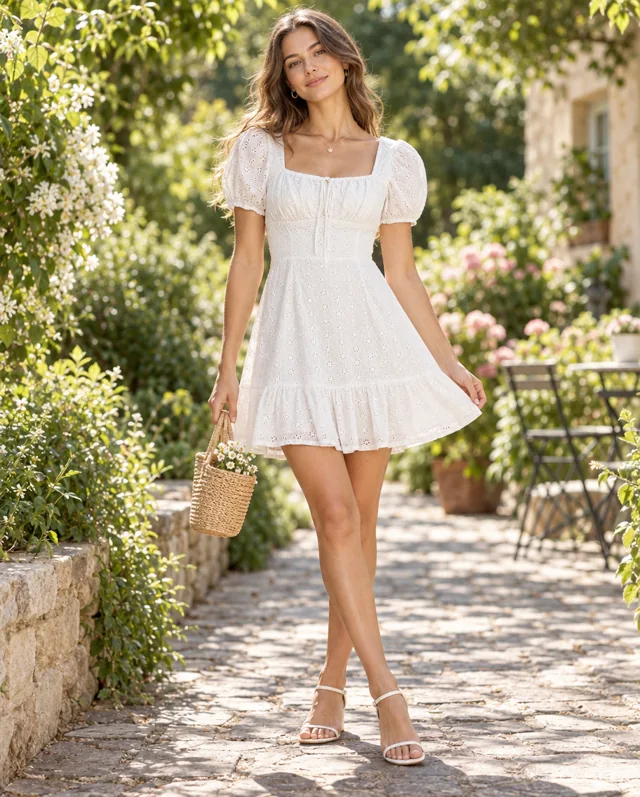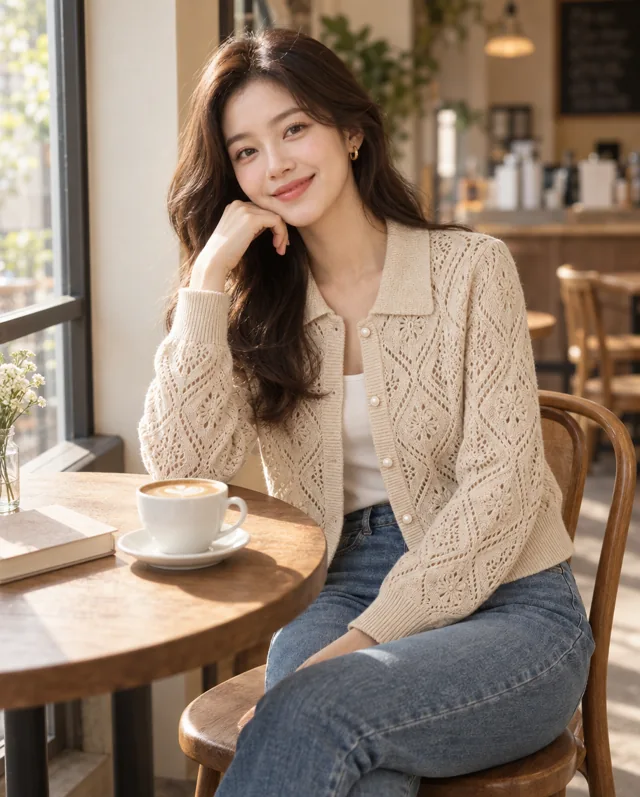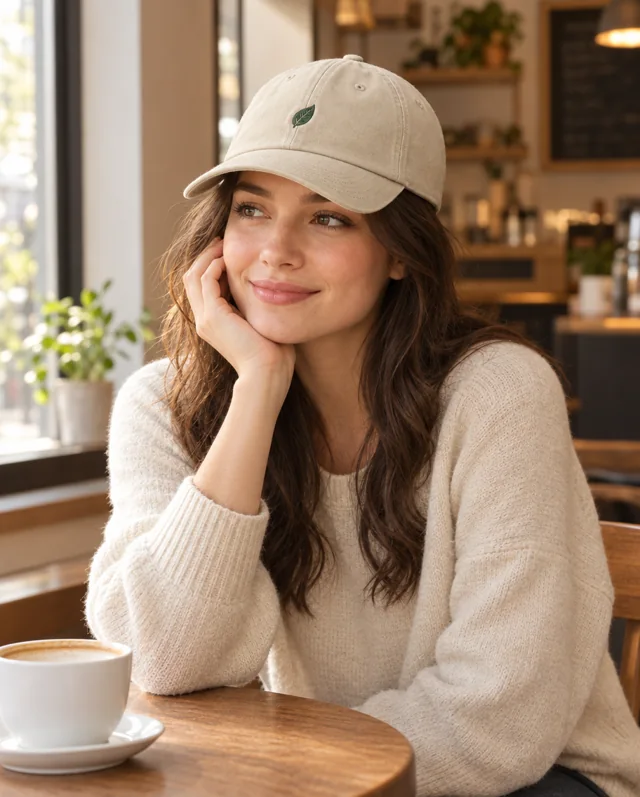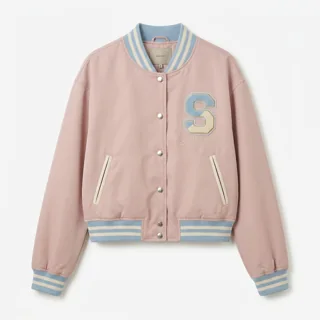
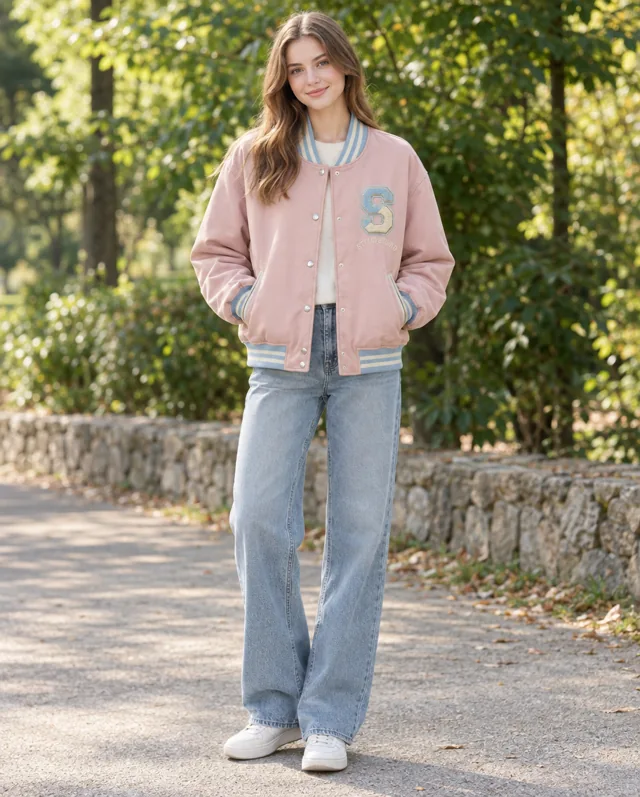
Esempio: la foto in piano di un bomber rosa diventa un’immagine indossata. Controlla inserti di colore, bordi a coste e chiusure prima di inserirla nella campagna.
Esempi selezionati generati con IA. Verifica colori, forme, fantasie, testi e accessori prima di pubblicare. Le immagini indossate non attestano misure o vestibilità reale.
Definire il formato e il capo protagonista
Stabilisci dove userai il visual: banner di collezione, post social o annuncio di un nuovo arrivo. Scegli una foto completa e nitida del capo, senza persone. Considera il taglio finale e prevedi spazio nella composizione se dovrai aggiungere un messaggio.
Sviluppare le proposte visive
Seleziona una proposta dopo l’analisi oppure descrivi l’ambientazione e la luce desiderate. Per cambiare scena, scegli un’altra proposta o usa la modalità descrizione. Puoi poi regolare modello IA, inquadratura, formato e risoluzione. Con un bomber rosa come quello dell’esempio, confronta il risalto dato al capo e la leggibilità del colore.
Selezionare lo scatto e completare il visual
Controlla taglio, bordi a coste, chiusure ed eventuali scritte rispetto alla foto originale. Verifica che l’inquadratura funzioni nel formato previsto e lasci spazio al messaggio. Salva la scelta e aggiungi testi, logo ed elementi della campagna nel programma di grafica che usi abitualmente.
Verificare il prodotto prima dell’utilizzo
Proporzioni, tessuti, parti metalliche, loghi e scritte possono cambiare nel risultato generato. Controllali prima di usare l’immagine. Borse e accessori possono avere visual dedicati a supporto della campagna di abbigliamento.
Guarda gli esempi